


 O Access 2007 é o programa de banco de dados que faz parte
do pacote de escritório Office 2007, da Microsoft. Com o software,
o usuário pode criar diversas aplicações, como um
pequeno controle de estoque, lista de livros, cadastro de clientes, registros
de aulas, entre outros. Neste tutorial, você terá instruções
básicas para criar e usar tabelas, relatórios, formulários
e consultas para as suas aplicações no Access 2007.
O Access 2007 é o programa de banco de dados que faz parte
do pacote de escritório Office 2007, da Microsoft. Com o software,
o usuário pode criar diversas aplicações, como um
pequeno controle de estoque, lista de livros, cadastro de clientes, registros
de aulas, entre outros. Neste tutorial, você terá instruções
básicas para criar e usar tabelas, relatórios, formulários
e consultas para as suas aplicações no Access 2007.A tela inicial do Access 2007
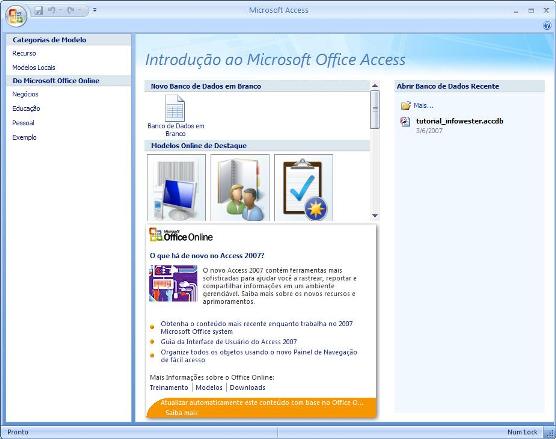
O Access 2007 possui uma interface diferente das versões anteriores
do programa. Na primeira tela do software, é possível visualizar
facilmente vários recursos, entre eles, a opção de
acessar modelos pré-prontos de aplicações de contatos,
projetos, tarefas, eventos, entre outros. Também é possível
acessar vários modelos através da conexão on-line
do Access 2007 ao site do programa na internet.
Ao olhar o programa pela primeira vez, o usuário poderá
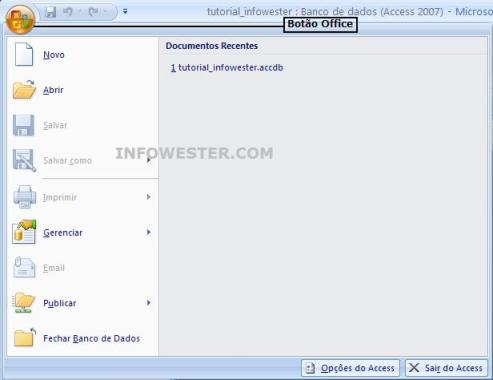
sentir falta dos tradicionais menus no topo da tela. No Access 2007, o
acesso aos principais recursos é feito através de uma pequena
barra no campo superior esquerdo da janela. Clicando no botão com
o símbolo do Microsoft Office (chamado de Botão Office),
é possível acessar as opções de criar, abrir,
salvar, imprimir e fechar projetos.
Para este tutorial, vamos criar um pequeno banco de dados para gerenciar
uma coleção pessoal de livros. Para isso, clique em Banco
de Dados em Branco na área principal do programa ou clique
em Novo, no Botão
Office. Ao contrário do que acontece com outros aplicativos,
como o Word ou o Excel, ao criar um arquivo novo no Access, é necessário
salvá-lo primeiro. Em nosso caso, daremos o nome de tutorial_infowester.accbd
(a extensão é inserida automaticamente pelo programa).
Criando tabelas
O primeiro passo para desenvolvermos o nosso controle de livros no Access
2007 é criar uma tabela com os campos necessários. Para
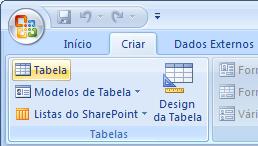
isso, vá ao menu Criar e escolha Tabela.
Na janela que surgir, vá ao menu Início,
clique em Modo de Exibição
e escolha a opção Modo Design.
O programa pedirá um nome para a tabela. Coloque o nome que quiser.
Para este tutorial, colocaremos livros.
Aparecerá uma interface onde você deverá criar os
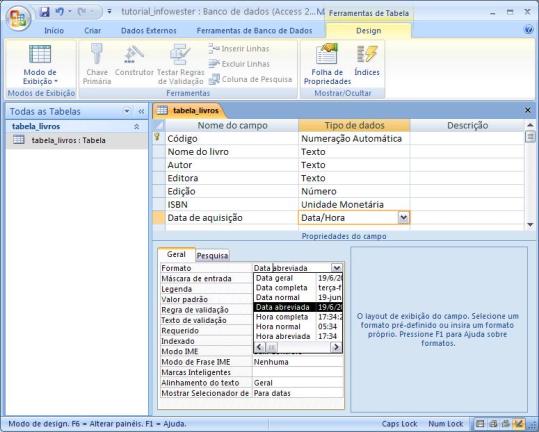
campos para a tabela. Vamos criar seis campos: Nome do livro, Autor,
Editora, Edição, ISBN e Data de
aquisição. Note que o programa mostra um campo já
criado de nome Código. Deixe-o como está, por enquanto.
Abaixo de Código, digite os nomes dos campos já mencionados.
Note que, a cada campo criado, aparece ao lado uma coluna chamada Tipo
de dados. Nela, você pode definir que tipo de dados aquele
campo aceitará. No caso dos campos Nome do livro, Autor,
Editora e ISBN pode-se deixar ativada a opção
Texto, pois ela aceitará tanto letras
como números. No campo Edição,
escolha o item Número em Tipo
de dados. No campo Ano de aquisição, escolha
a opção Data/Hora. Como queremos
apenas exibir data e não hora, clique uma vez em Data/Hora
e, no final da tela, na guia Propriedades do Campo,
selecione a aba Geral e, no campo Formato,
escolha a opção Data abreviada
(ou Data normal, se preferir). Ao fazer isso,
sempre que o usuário digitar uma data, está será
exibida da seguinte forma: 10/6/2007.
Você já deve ter percebido que, quando criamos uma tabela,
podemos inserir vários tipos de campos. Para cada Tipo
de dados de cada campo, é possível fazer modificações
de diversas formas indo em Propriedades do Campo.
Se você quiser, por exemplo, determinar que um campo Texto
tenha, no máximo, 300 caracteres, basta selecionar o campo e, em
Propriedades do campo, informar o valor desejado
em Tamanho do campo. Escolha diferentes tipos
de dados e, para cada um, explore as opções existentes em
Propriedades do campo. Você verá
que é possível criar várias coisas interessantes.
Lembra do campo Código, criado automaticamente pelo Access
2007? Note que ele conta com a opção Numeração
Automática em Tipo de dados.
Esse recurso nos será útil, pois permitirá numerar
de maneira ordenada cada livro registrado. Repare que esse campo tem o
desenho de uma chave em seu início. Ela se chama chave primária
e serve para garantir a confiabilidade dos registros. O campo de chave
primária não pode ter valores repetidos ou ficar sem dados.
Se você tiver uma tabela de clientes, por exemplo, poderá
usar esse campo para registrar o CPF/CNPJ de cada um e, assim, garantir
que não haja registros duplicados.
Para finalizar esse tópico, note que ao lado das colunas Nome
do campo e Tipo de dados há
uma terceira de nome Descrição.
Ela é opcional e é particularmente útil para descrever
um campo cujo nome não deixa claro do que se trata. Por exemplo,
suponha que você criou um campo com os dizeres CCC. Uma outra pessoa
certamente não entenderá do que se trata, a não ser
que, no campo Descrição, você
insira "Código de Cliente Corporativo".
Criando Formulários
Ao criarmos uma tabela, definimos a estrutura de nosso banco de dados.
Que tal criarmos agora a interface que servirá para preenchermos
e consultarmos os dados dessa tabela? Para isso, usamos a opção
Formulários. Para ativá-la,
feche a tabela livros (há um botão "X" no campo
superior direito da tabela para isso) e vá em Criar.
Nesse menu, você verá vários botões em uma
seção dedicada a Formulários:
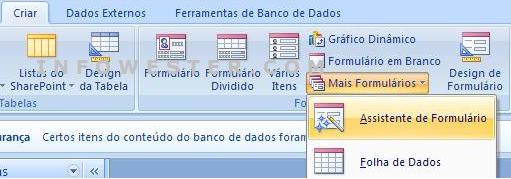
Você pode escolher a opção que quiser. Neste tutorial,
usaremos a opção Assistente de Formulário.
Para acessá-la, clique em Mais Formulários
e escolha Assistente de Formulário.
A janela que surgir perguntará quais campos da tabela você
quer incluir no formulário. Clique no botão com os caracteres
>> para escolher todos e, em seguida, clique em Avançar.
Na janela seguinte, escolha o layout que preferir. Aqui, escolheremos
a opção Justificado. Feita
a escolha, clique em Avançar. O Access
mostrará agora uma janela onde você poderá escolher
um estilo (visual) para o seu formulário. Escolha a sua opção
preferida. Neste tutorial, utilizaremos o estilo Papel.
Clique em Avançar e, depois, em Concluir.
Ao fazer isso, você verá como ficou seu formulário.
Não gostou do visual ou da posição dos campos? Então
clique no botão Modo de Exibição
e escolha a opção Modo Design.
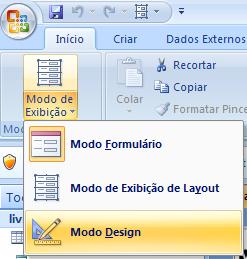
Neste modo, você poderá fazer uma série de alterações
em seu formulário. Se você quiser mudar a posição
dos campos, selecione-os com o mouse e arreste-os. Se quiser alterar o
tamanho de cada campo, selecione-o e clique nas abas laterais para aumentá-lo
ou diminuí-lo (as setas da imagem abaixo mostram essas abas):
e você clicar com o botão direito do mouse sobre o fundo
ou sobre cada campo ou rótulo, poderá fazer uma série
de alterações. Em nosso caso, por exemplo, selecionamos
todos os itens e aplicamos uma opção do item Efeito
Especial. Também inserimos um logotipo. Para fazer o mesmo,
vá ao menu Design e escolha Logotipo.
O Access lhe permitirá buscar uma figura para servir como símbolo
de seu formulário. Neste, usaremos o logotipo do InfoWester.
Explore o Modo Design para fazer a alteração
que quiser. Note que há dezenas de recursos, basta explorá-los
para escolher as melhores opções. Se quiser editar o máximo
de detalhes, inclusive alinhamento ou tamanho de campo usando precisão
milimétrica, selecione os campos desejados, clique neles com o
botão direito do mouse e escolha Propriedades.
Você certamente ficará espantado com a quantidade de configurações
possíveis. Sempre que quiser ver como está ficando seu formulário,
vá em Modo de Exibição
e escolha Modo Formulário.
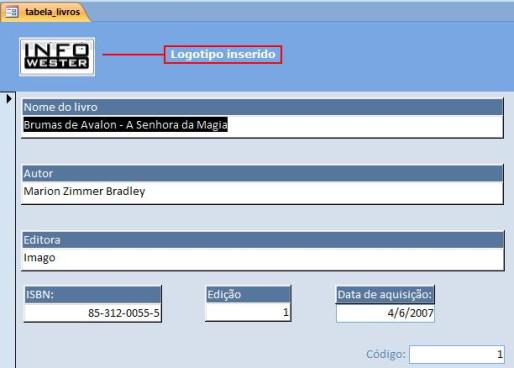
Quando seu formulário estiver pronto, insira alguns dados para
testá-lo. Na parte inferior do formulário, há uma
barra onde você pode ir para o primeiro, para o último, para
o
próximo ou para o registro anterior ou, ainda, fazer uma pesquisa
em seu banco de dados:



0 comentários:
Postar um comentário
Sua opnião é importante pra nós ! .